
Outils de développement Top 1
Coord&Coul: Pixel & Couleur
Mesurez deux points sur une image, au pixel près.
Notre app la plus téléchargée ces trois derniers mois.
Ce qui rend cette app utile, en bref
Coord&Coul est une app pour iPhone et iPad qui affiche les coordonnées en pixels de deux points placés sur une image et calcule automatiquement l'écart en X, l'écart en Y et la distance en ligne droite entre eux. Elle lit la couleur de chaque point en HEX et RVB, permet d'ajuster les points au pixel près avec une loupe et de les placer à partir de coordonnées ou de distances saisies. Avec Pro, vous pouvez comparer deux images aux mêmes coordonnées et enregistrer des images mesurées avec leurs points pour les recharger plus tard. La mesure de base est gratuite et sans limite d'images, et les images sont traitées sur l'appareil.
Fonctions principales
- Touchez l'image pour placer deux points, avec une loupe pour viser au pixel près
- Calcul automatique de ΔX, ΔY et de la distance en ligne droite, en pixels ou en rapport de 0 à 1
- Placez des points en saisissant des coordonnées, ΔX/ΔY ou une distance, ou avec des curseurs (ajustez-en plusieurs à la fois avec plusieurs doigts)
- Origine (0, 0) au choix dans l'un des quatre coins
- Lecture des couleurs en HEX et RVB (appui long pour copier)
- Tracé de cercles du rayon de votre choix
- Export et partage de l'image avec réticules et cercles, ou avec le panneau des coordonnées
- Ouvrez une deuxième image et comparez positions et couleurs aux mêmes coordonnées (Pro)
- Enregistrez jusqu'à 10 images mesurées avec leurs points et rechargez-les à tout moment (Pro)
Idéale dans ces situations
Je veux connaître une position dans l'image au pixel près
Touchez l'image pour placer un point : ses coordonnées s'affichent aussitôt. La loupe permet de l'ajuster pixel par pixel.
→ Coordonnées et loupe
Je veux mesurer la distance entre deux points
L'écart en X, en Y et la distance en ligne droite sont calculés automatiquement et se mettent à jour quand vous déplacez les points.
→ Écart X/Y et distance
Je veux vérifier marges et espacements sur une capture d'écran
Placez des points sur une capture d'app ou de site pour vérifier en pixels la position et l'espacement des éléments.
→ Mesure entre deux points
Je veux trouver le code d'une couleur de l'image
La couleur de chaque point s'affiche en HEX et RVB. Appui long pour la copier et la coller où vous voulez.
→ Lecture des couleurs
Je veux placer un point à des coordonnées exactes
Saisissez X et Y ou déplacez-le petit à petit avec les curseurs pour le placer exactement où vous voulez.
→ Placer par coordonnées
Je veux trouver une position à un écart précis d'un point
Indiquez ΔX, ΔY ou une distance en ligne droite pour déplacer l'autre point. Vous pouvez aussi tracer un cercle du rayon voulu.
→ Écart et distance, cercles de rayon
Je veux voir comment le même endroit a changé sur une photo reprise
Gardez A et B de la première image, ouvrez-en une deuxième et placez C et D aux mêmes coordonnées pour comparer position et couleur.
→ Comparer deux images (Pro)
Je veux remesurer le même endroit encore et encore
Enregistrez jusqu'à 10 images mesurées avec leurs points. Les points rechargés sont verrouillés pour remesurer aussitôt avec la même référence.
→ Enregistrer et charger image et points (Pro)
Je veux envoyer mes mesures avec l'image
Exportez l'image avec réticules et cercles, ou avec le panneau des coordonnées, et partagez-la.
→ Exporter et partager
NouveautésNouveautés de la version 1.3
NouveauPro
Comparez deux images aux mêmes coordonnées
Vous pouvez désormais conserver les points A et B de la première image et ouvrir une deuxième image pour y placer les points C et D. Les points A et B de la première image apparaissent en pointillés sur la deuxième, et « Copier les points A et B » place aussitôt C et D aux mêmes coordonnées. Vérifiez avec exactement la même référence comment la position ou la couleur a changé sur une photo reprise ou une autre image au même cadrage. Fonction Pro (payante). Essayez-la sur 3 photos en regardant une vidéo publicitaire.
-
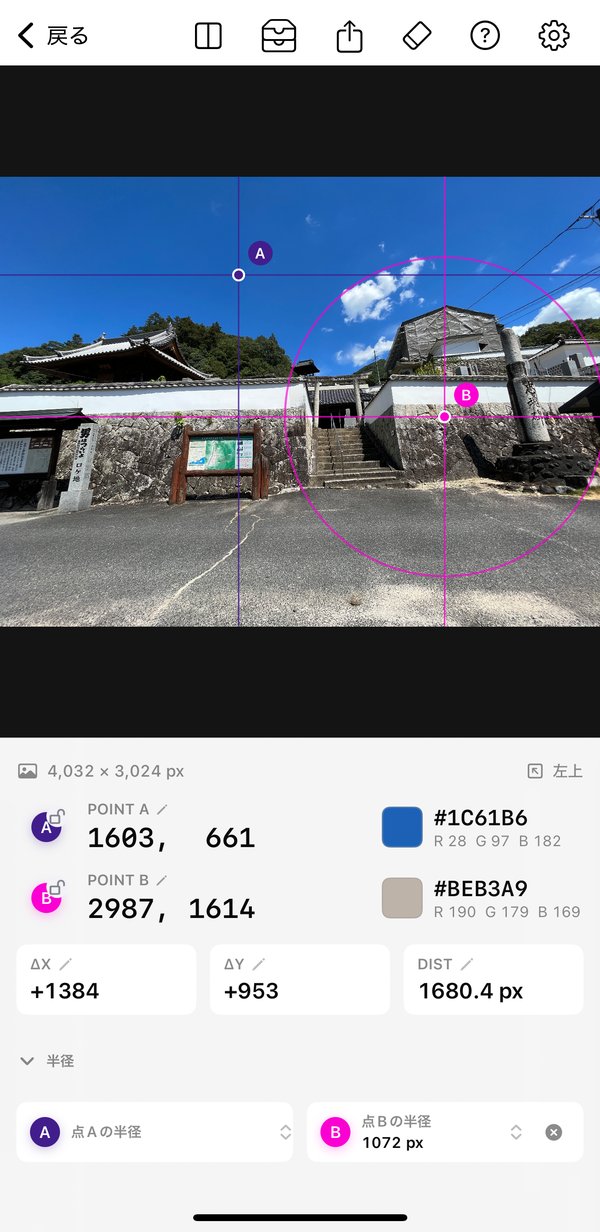
1Placez les points A et B sur la première image et mesurez
-
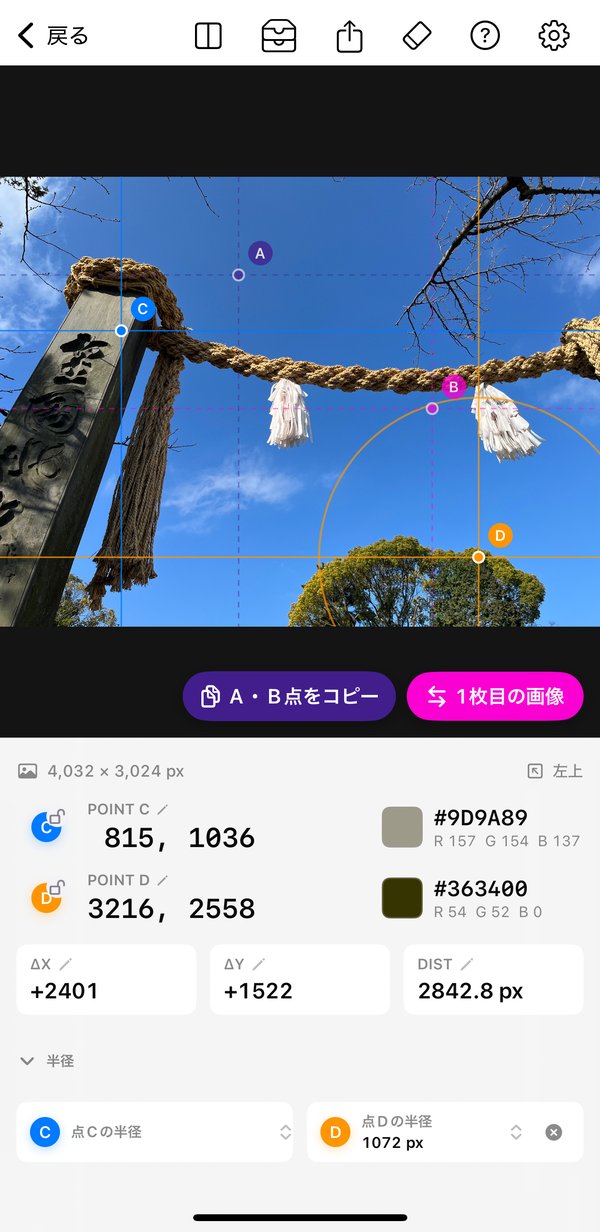
2Sur la deuxième image, A et B apparaissent en pointillés. Touchez « Copier les points A et B » pour placer C et D aux mêmes coordonnées, puis passez d'une image à l'autre avec le bouton « 1re image »
Lors d'un essai avec une publicité, comparer deux images compte pour une seule photo.
NouveauPro
Enregistrez les images mesurées avec leurs points et rechargez-les plus tard
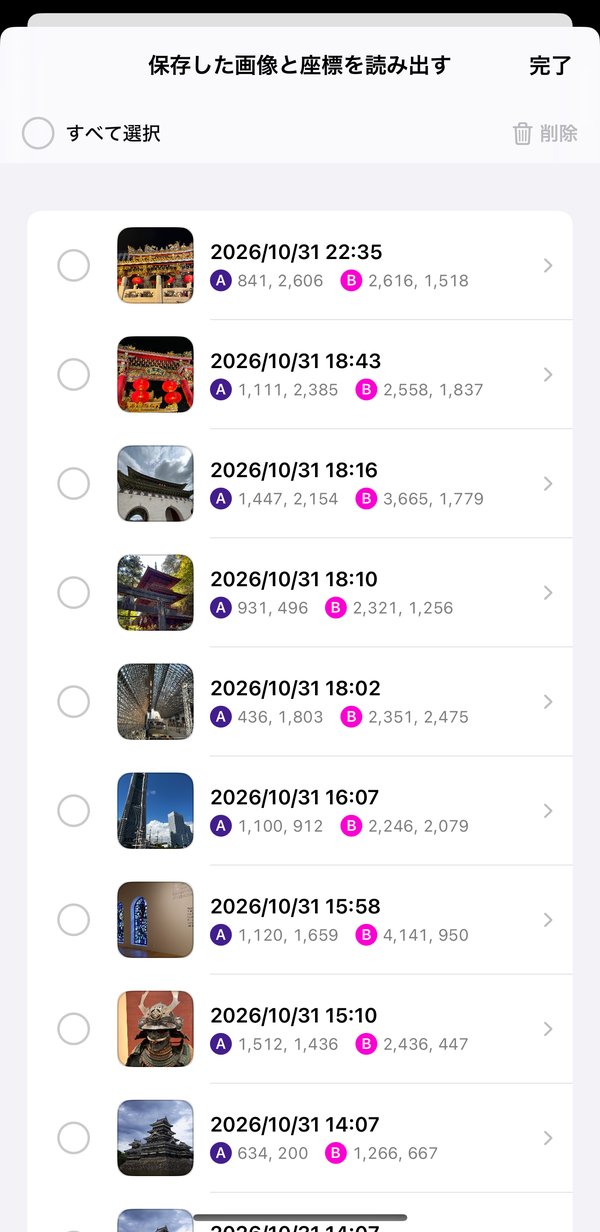
Enregistrez jusqu'à 10 images mesurées avec les coordonnées des points A et B (rayon compris). Les points rechargés sont placés verrouillés, pour ne pas les déplacer par mégarde : pratique pour mesurer plusieurs fois le même endroit ou garder une référence fixe pour comparer une deuxième image. Fonction Pro (payante).
- Rechargez-les depuis la liste des photos ou pendant la comparaison d'une deuxième image
- Date d'enregistrement et coordonnées de A et B visibles d'un coup d'œil
- Supprimez-en plusieurs à la fois avec « Tout sélectionner »
Nouveau
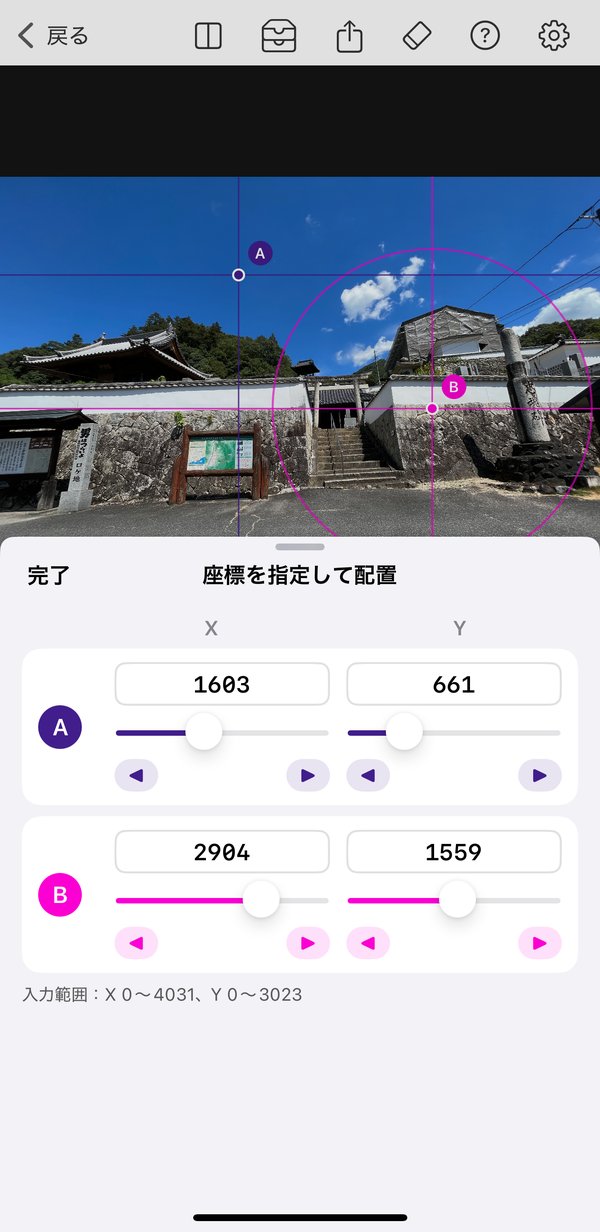
Saisissez des coordonnées pour placer les points exactement
Touchez les coordonnées du panneau inférieur pour ouvrir « Placer par coordonnées » : saisissez X et Y des points A et B ou déplacez-les petit à petit avec les curseurs et les boutons ◀ ▶. Vous atteignez la coordonnée voulue, même là où le doigt ne peut pas viser précisément.
- Affiche la plage valide (la taille de l'image)
- En position relative, saisissez des valeurs de 0 à 1
- Manipulez plusieurs curseurs à la fois avec plusieurs doigts
Nouveau
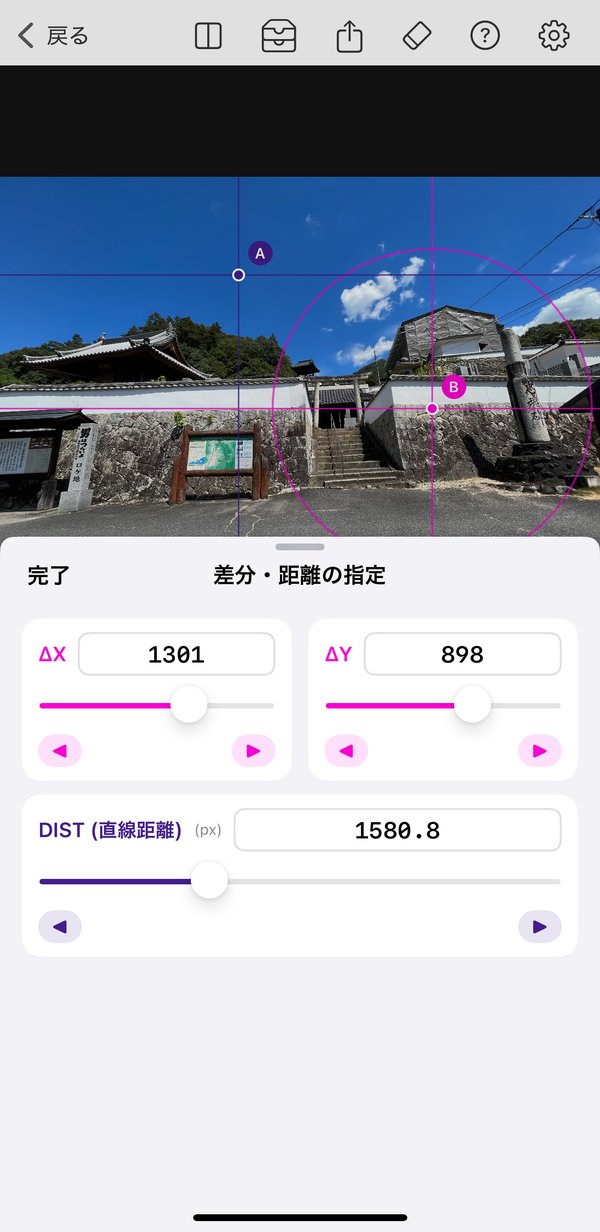
Indiquez ΔX, ΔY ou la distance pour déplacer l'autre point
Touchez ΔX, ΔY ou DIST pour ouvrir les « Réglages de l’écart et de la distance » et ajustez-les par saisie ou avec des curseurs. Placez l'autre point à un écart précis : par exemple 1301 px à droite et 898 px vers le bas, ou exactement à 1500 px.
- Verrouillez un point pour garder la référence fixe pendant le réglage
- Affinez avec les curseurs et les boutons ◀ ▶
Désormais gratuit
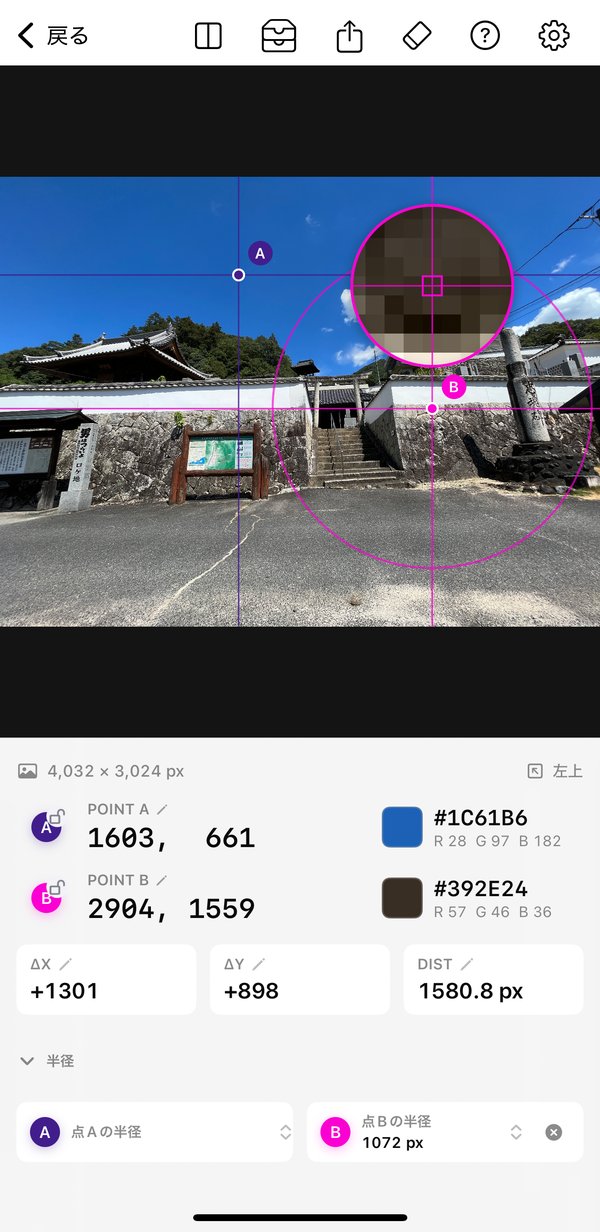
Loupe, origine, position relative et plus encore, désormais gratuits
La loupe, le changement de position de l'origine, la position relative (0–1) et le partage avec le panneau des coordonnées étaient des fonctions Pro. Ils sont désormais gratuits et sans limite d'utilisation : le placement au pixel près est disponible sans achat.
- La loupe s'affiche quand vous placez ou ajustez un point
- Placez l'origine (0, 0) dans n'importe lequel des quatre coins
Autres améliorations
- Choix de l'apparence : Système, Clair ou Sombre
- L'achat de Pro supprime la publicité de la liste des photos
Questions fréquentes
Quelles images puis-je mesurer ?
Toutes les images de l'app Photos de votre iPhone ou iPad, captures d'écran comprises.
Peut-elle mesurer des longueurs réelles en cm ou mm ?
Non. L'app mesure des coordonnées et des distances sur l'image elle-même, en pixels. Il n'y a pas de conversion en longueurs physiques.
Que puis-je faire gratuitement ?
La mesure au toucher, les coordonnées, la lecture des couleurs, l'écart X/Y et la distance, la loupe, la position de l'origine, la position relative, les cercles de rayon et le partage sont gratuits et sans limite d'utilisation (avec publicités). Pro (mensuel, annuel ou achat unique) ajoute la comparaison de deux images et l'enregistrement/chargement d'images avec leurs points (jusqu'à 10), et supprime la publicité de la liste des photos. Vous pouvez essayer la comparaison de deux images sur 3 photos en regardant une vidéo publicitaire.
Mes images sont-elles envoyées à un serveur ?
Non. Les images sont traitées sur l'appareil et ne sont jamais envoyées à nos serveurs ni à ceux de tiers. Avec Photos iCloud, l'app peut se connecter à iCloud d'Apple pour charger les originaux, et la version gratuite utilise le réseau pour afficher des publicités.
Quels appareils sont compatibles ?
iPhone sous iOS 18.4 ou ultérieur et iPad sous iPadOS 18.4 ou ultérieur.
Quelle différence avec Image Compare ?
Coord&Coul mesure en chiffres les positions, distances et couleurs sur les images, et peut ouvrir deux images pour les comparer aux mêmes coordonnées (Pro). Image Compare superpose deux images ou colore leurs différences pour voir en quoi elles diffèrent visuellement.