
Entwicklertools Top 1
Koord&Farbe: Pixel & Farben
Zwei Punkte auf einem Bild messen – pixelgenau.
Unsere meistgeladene App der letzten drei Monate.
Was diese App ausmacht – kurz gesagt
Koord&Farbe ist eine App für iPhone und iPad, die die Pixelkoordinaten zweier Punkte auf einem Bild anzeigt und automatisch X-Differenz, Y-Differenz und Luftlinienabstand zwischen ihnen berechnet. Sie liest die Farbe an jedem Punkt als HEX und RGB aus, lässt dich Punkte mit der Lupe pixelgenau ausrichten und Punkte anhand eingegebener Koordinaten oder Abstände setzen. Mit Pro kannst du zwei Bilder an denselben Koordinaten vergleichen und gemessene Bilder mit ihren Punkten speichern und später laden. Die Grundmessung ist kostenlos ohne Bildlimit, und die Bilder werden auf dem Gerät verarbeitet.
Hauptfunktionen
- Tippe auf das Bild, um zwei Punkte zu setzen – mit Lupe für pixelgenaue Platzierung
- ΔX, ΔY und Luftlinienabstand werden automatisch berechnet, in Pixeln oder als Verhältnis von 0 bis 1
- Punkte über Koordinaten, ΔX/ΔY oder Abstand eingeben oder per Schieberegler setzen (mehrere gleichzeitig mit mehreren Fingern feinjustieren)
- Ursprung (0, 0) in eine beliebige der vier Ecken legen
- Farben als HEX und RGB auslesen (lange drücken zum Kopieren)
- Kreise mit beliebigem Radius zeichnen
- Bild mit Fadenkreuzen und Kreisen oder mit Koordinatenfeld exportieren und teilen
- Ein zweites Bild öffnen und Positionen und Farben an denselben Koordinaten vergleichen (Pro)
- Bis zu 10 gemessene Bilder mit ihren Punkten speichern und jederzeit laden (Pro)
Ideal für diese Situationen
Ich will eine Position im Bild pixelgenau kennen
Tippe auf das Bild, um einen Punkt zu setzen – die Koordinaten erscheinen sofort. Mit der Lupe richtest du ihn pixelgenau aus.
→ Koordinaten und Lupe
Ich will den Abstand zwischen zwei Punkten messen
X-Differenz, Y-Differenz und Luftlinienabstand werden automatisch berechnet und aktualisiert, wenn du die Punkte verschiebst.
→ X/Y-Differenz und Abstand
Ich will Ränder und Abstände in einem Screenshot prüfen
Setze Punkte auf einen App- oder Web-Screenshot, um Position und Abstand von Elementen in Pixeln zu prüfen.
→ Zwei-Punkt-Messung
Ich will einen Farbcode im Bild herausfinden
Die Farbe an jedem Punkt wird als HEX und RGB angezeigt. Lange drücken zum Kopieren und überall einfügen.
→ Farbe auslesen
Ich will einen Punkt an exakte Koordinaten setzen
Gib X und Y ein oder verschiebe ihn schrittweise mit Schiebereglern, um ihn genau dorthin zu setzen.
→ Koordinaten eintragen
Ich will eine Position in festem Abstand zu einem Punkt finden
Gib ΔX, ΔY oder einen Luftlinienabstand ein, um den anderen Punkt zu verschieben. Du kannst auch einen Kreis mit beliebigem Radius zeichnen.
→ Differenz und Abstand, Radiuskreise
Ich will sehen, wie sich dieselbe Stelle bei einer neuen Aufnahme verändert hat
Behalte A und B des ersten Bildes, öffne ein zweites und setze C und D an dieselben Koordinaten, um Position und Farbe zu vergleichen.
→ Zwei Bilder vergleichen (Pro)
Ich will dieselbe Stelle immer wieder neu messen
Speichere bis zu 10 gemessene Bilder mit ihren Punkten. Geladene Punkte sind gesperrt, sodass du sofort mit derselben Referenz neu misst.
→ Bild und Punkte speichern und laden (Pro)
Ich will meine Messung zusammen mit dem Bild verschicken
Exportiere das Bild mit eingezeichneten Fadenkreuzen und Kreisen oder mit dem Koordinatenfeld und teile es.
→ Exportieren und teilen
NeuigkeitenNeu in Version 1.3
NeuPro
Zwei Bilder an denselben Koordinaten vergleichen
Du kannst jetzt die Punkte A und B des ersten Bildes behalten und ein zweites Bild öffnen, um die Punkte C und D zu setzen. A und B aus dem ersten Bild erscheinen auf dem zweiten als gestrichelte Linien, und mit „Punkte A & B kopieren“ setzt du C und D sofort an dieselben Koordinaten. So prüfst du mit exakt derselben Referenz, wie sich Position oder Farbe bei einer Wiederholungsaufnahme oder einem Bild mit gleichem Ausschnitt verändert haben. Pro-Funktion (kostenpflichtig). Mit einem Videowerbespot kannst du sie an 3 Fotos ausprobieren.
-
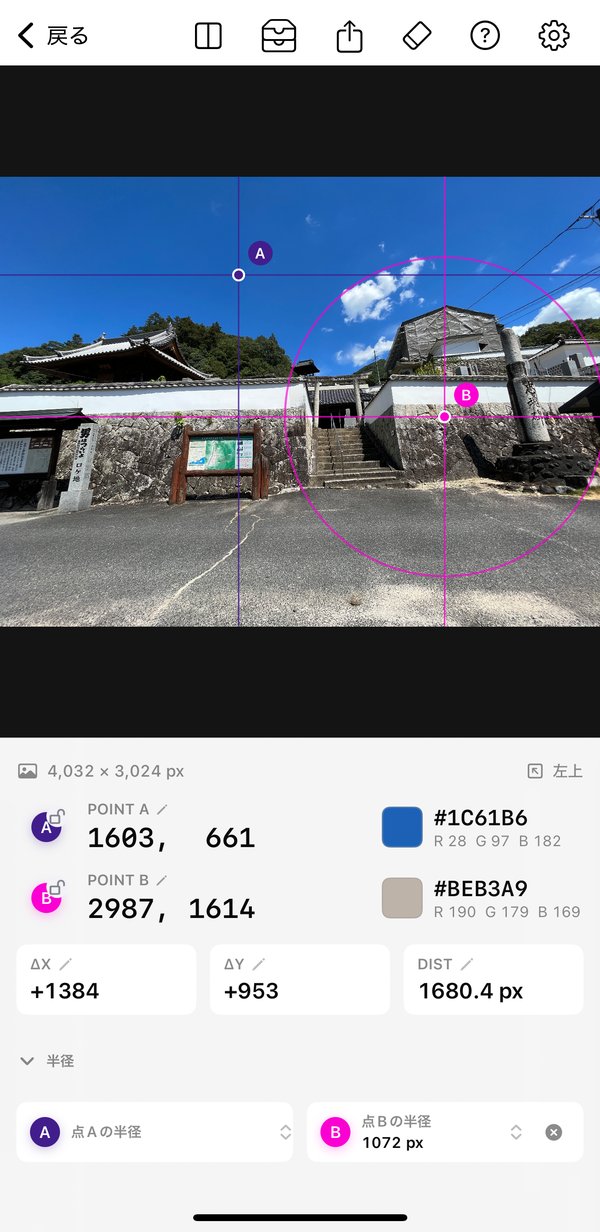
1Setze die Punkte A und B auf dem ersten Bild und miss
-
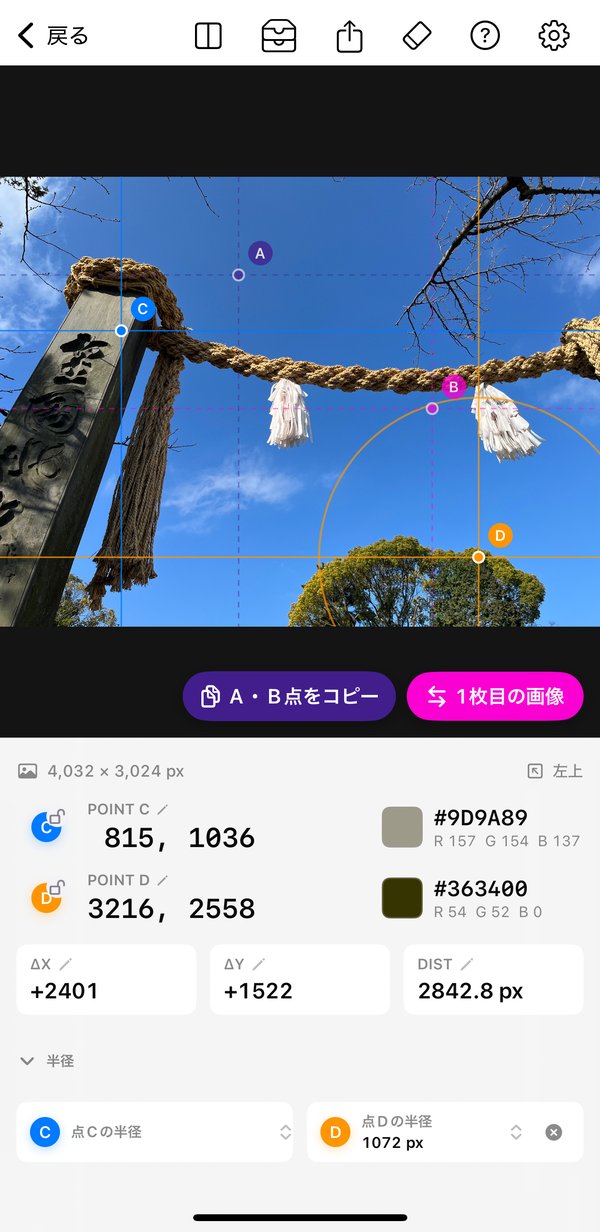
2Auf dem zweiten Bild erscheinen A und B gestrichelt. Tippe auf „Punkte A & B kopieren“, um C und D an dieselben Koordinaten zu setzen, und wechsle mit der Taste „1. Bild“ zwischen den Bildern
Beim Testen per Werbung zählt der Vergleich zweier Bilder als ein Foto.
NeuPro
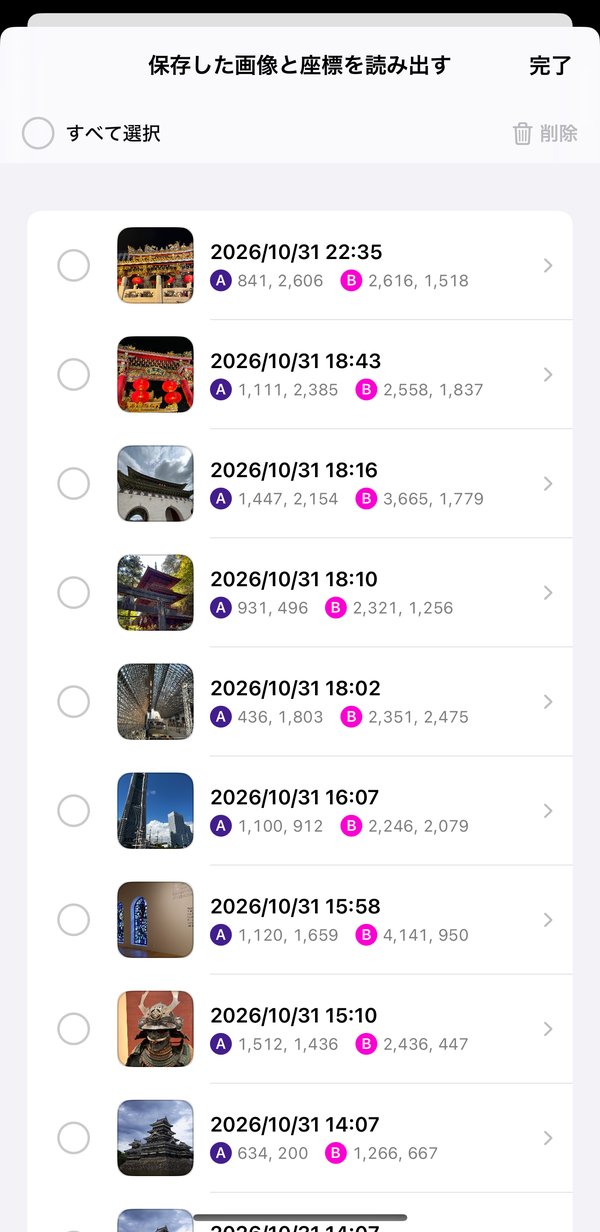
Gemessene Bilder mit ihren Punkten speichern und später laden
Speichere bis zu 10 gemessene Bilder zusammen mit den Koordinaten der Punkte A und B (inklusive Radius). Geladene Punkte werden gesperrt gesetzt, sodass du sie nicht versehentlich verschiebst – praktisch, wenn du dieselbe Stelle immer wieder misst oder eine feste Referenz für den Vergleich mit einem zweiten Bild brauchst. Pro-Funktion (kostenpflichtig).
- Aus der Fotoliste oder während des Vergleichs mit einem zweiten Bild laden
- Speicherdatum und Koordinaten von A und B auf einen Blick
- Mit „Alle auswählen“ mehrere auf einmal löschen
Neu
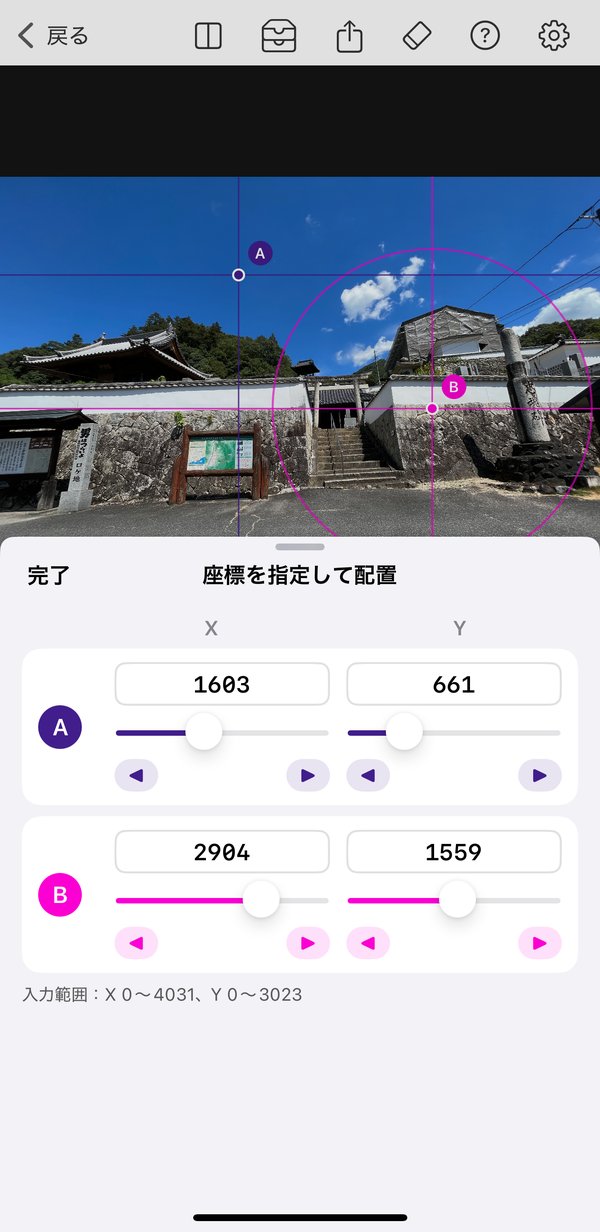
Koordinaten eingeben und Punkte exakt setzen
Tippe auf die Koordinaten im unteren Feld, um „Koordinaten eintragen“ zu öffnen. Gib X und Y für die Punkte A und B ein oder verschiebe sie schrittweise mit Schiebereglern und den Tasten ◀ ▶. So triffst du genau die gewünschte Koordinate – auch dort, wo der Finger nicht präzise zielen kann.
- Zeigt den gültigen Eingabebereich (die Bildgröße)
- Bei relativer Position Werte von 0 bis 1 eingeben
- Mehrere Schieberegler gleichzeitig mit mehreren Fingern bedienen
Neu
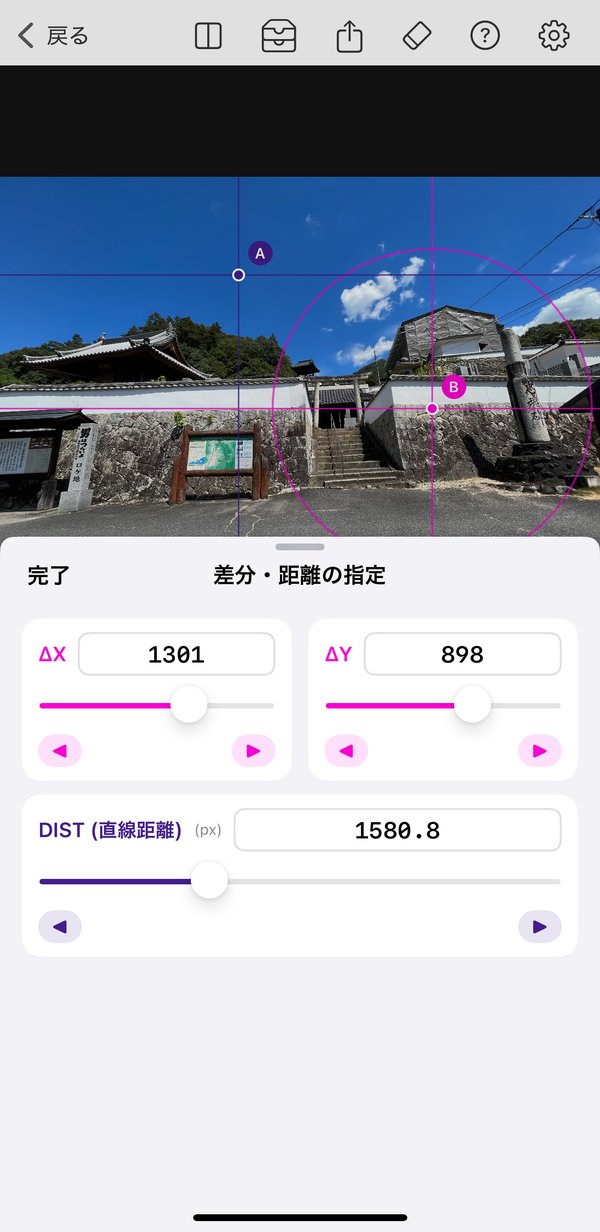
ΔX, ΔY oder Abstand vorgeben und den anderen Punkt verschieben
Tippe auf ΔX, ΔY oder DIST, um die „Differenz- und Distanzeinstellungen“ zu öffnen, und passe die Werte per Eingabe oder Schieberegler an. Setze den anderen Punkt in einem festen Versatz – etwa 1301 px nach rechts und 898 px nach unten oder genau 1500 px entfernt.
- Einen Punkt sperren, damit die Referenz beim Anpassen fest bleibt
- Mit Schiebereglern und den Tasten ◀ ▶ fein einstellen
Jetzt kostenlos
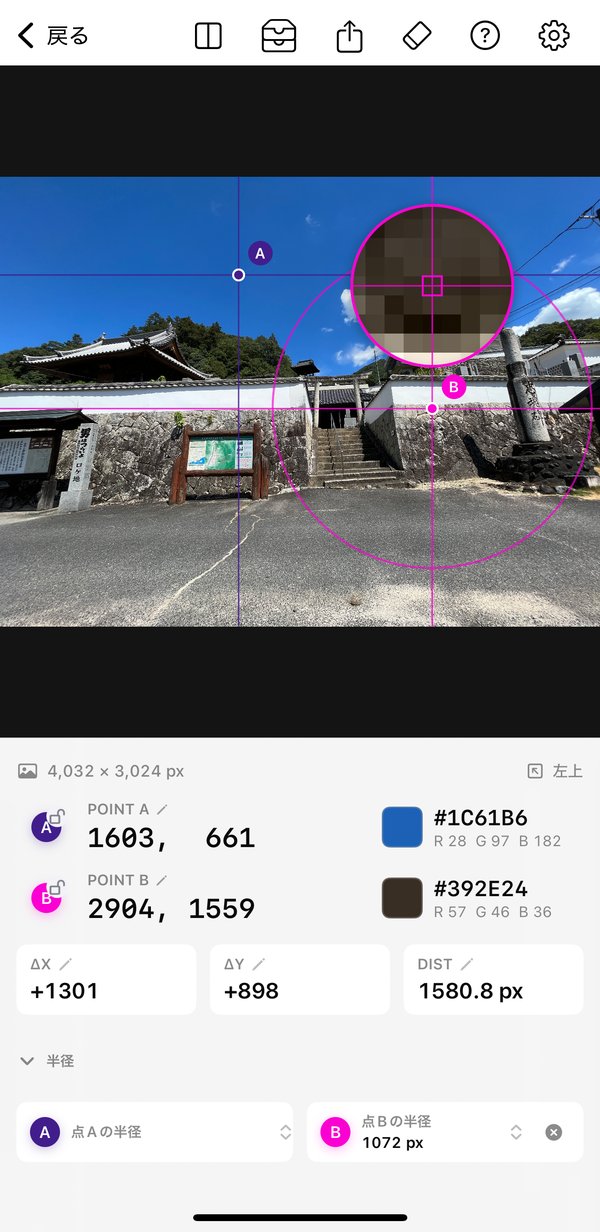
Lupe, Ursprung, relative Position und mehr jetzt kostenlos
Die Lupe, das Ändern der Ursprungsposition, die relative Position (0–1) und das Teilen mit Koordinatenfeld waren bisher Pro-Funktionen. Jetzt sind sie kostenlos und ohne Nutzungslimit – pixelgenaues Setzen funktioniert also ganz ohne Kauf.
- Die Lupe erscheint beim Setzen und Feinjustieren von Punkten
- Ursprung (0, 0) in jede der vier Ecken legen
Weitere Verbesserungen
- Erscheinungsbild wählbar: System, Hell oder Dunkel
- Mit Pro verschwindet die Werbung aus der Fotoliste
Häufige Fragen
Welche Bilder kann ich messen?
Alle Bilder in der Fotos-App deines iPhone oder iPad, auch Bildschirmfotos.
Kann die App reale Längen in cm oder mm messen?
Nein. Die App misst Koordinaten und Abstände auf dem Bild selbst, in Pixeln. Eine Umrechnung in reale Längen gibt es nicht.
Was kann ich kostenlos nutzen?
Messen per Tippen, Koordinaten, Farbauslesen, X/Y-Differenz und Abstand, die Lupe, die Ursprungsposition, die relative Position, Radiuskreise und Teilen sind kostenlos und ohne Nutzungslimit (mit Werbung). Pro (monatlich, jährlich oder Einmalkauf) ergänzt den Vergleich zweier Bilder sowie das Speichern und Laden von Bildern mit ihren Punkten (bis zu 10) und entfernt die Werbung aus der Fotoliste. Den Vergleich zweier Bilder kannst du mit einem Videowerbespot an 3 Fotos ausprobieren.
Werden meine Bilder an einen Server gesendet?
Nein. Bilder werden auf dem Gerät verarbeitet und nie an unsere oder fremde Server gesendet. Bei iCloud-Fotos kann die App sich mit Apples iCloud verbinden, um Originalbilder zu laden, und die kostenlose Version nutzt das Netzwerk für Werbung.
Welche Geräte werden unterstützt?
iPhone mit iOS 18.4 oder neuer und iPad mit iPadOS 18.4 oder neuer.
Was ist der Unterschied zu Image Compare?
Koord&Farbe misst Positionen, Abstände und Farben auf Bildern als Zahlen und kann zwei Bilder öffnen, um sie an denselben Koordinaten zu vergleichen (Pro). Image Compare legt zwei Bilder übereinander oder färbt ihre Unterschiede ein, um zu sehen, wie sie sich optisch unterscheiden.